
# 王阿姨亲测:iPhone 13十大实用技巧,轻松提升手机使用效率
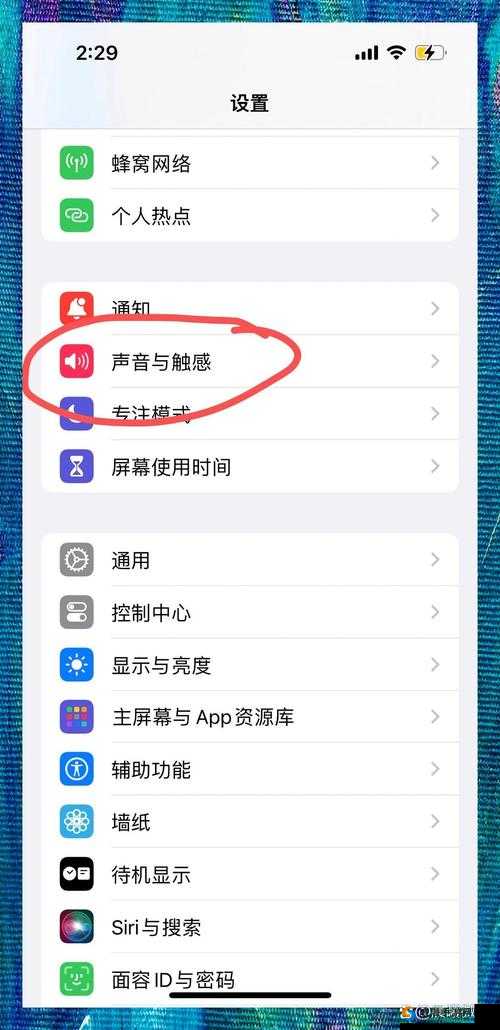
作为一位普通用户,王阿姨用iPhone 13近一年后,整理出一套实用技巧。这些方法不仅让她的生活更高效,还解锁了许多隐藏功能。以下是她的真实体验分享,帮你快速上手iPhone 13的核心功能。
## 相机专业模式:随手拍出大片感
王阿姨发现,iPhone 13的相机远不止“按快门”这么简单:
1. 电影效果模式:点击相机顶部「电影效果」图标,拍摄时自动追踪人物焦点,背景虚化更自然。王阿姨用它记录家庭聚会,画面媲美专业视频。
2. 夜间模式手动调节:在暗光环境下,点击左上角月亮图标,滑动调整曝光时长(最长可达10秒),夜景细节更清晰。
3. 快速切换比例:拍摄界面顶部箭头展开菜单,可一键切换4:3、16:9或正方形构图,省去后期裁剪步骤。
## 电池续航优化:告别一天一充
通过调整设置,王阿姨的iPhone 13续航延长了20%:
- 关闭非必要定位服务:进入「设置」-「隐私」-「定位服务」,将不常用App设为「永不」或「使用期间」。
- 降低屏幕刷新率:在「设置」-「辅助功能」-「动态效果」中开启「限制帧速率」,日常使用流畅度几乎不受影响。
- 启用优化充电:打开「设置」-「电池」-「电池健康与充电」,开启「优化电池充电」,系统会学习充电习惯,减缓电池老化。
## 快捷操作秘籍:效率翻倍的小技巧
1. 双击背面截屏:进入「设置」-「辅助功能」-「触控」-「轻点背面」,选择「轻点两下」为截屏,单手握持也能快速操作。
2. 快速调出付款码:长按桌面「支付宝」或「微信」图标,直接弹出「扫一扫」「收付款」选项,超市结账快人一步。
3. 备忘录扫描文档:打开「备忘录」新建页面,点击相机图标选择「扫描文档」,自动校正边缘并生成PDF文件,办公族必备。
## 隐私保护:这些设置一定要开
王阿姨特别强调隐私安全功能:
- 隐藏真实邮箱:在「设置」-「Apple ID」-「iCloud」中开启「隐藏邮件地址」,注册网站时自动生成匿名邮箱。
- App活动跟踪监控:进入「设置」-「隐私」-「跟踪」,关闭「允许App请求跟踪」,减少广告推送。
- 相册权限精细化:当App请求访问照片时,选择「选中的照片」而非「所有照片」,避免隐私泄露风险。
## Siri的隐藏用法:不止能定闹钟
- 语音控制家电:在「家庭」App中添加智能设备后,直接喊“嘿Siri,打开客厅空调”即可远程操控。
- 快速查菜谱:做饭时喊“嘿Siri,计时15分钟”,或询问“宫保鸡丁怎么做”,Siri会直接播报步骤。
- 多语言混合指令:对Siri说“帮我给女儿发微信说I miss her”,自动生成中英文混合信息并发送。
## 文件管理:告别杂乱无章
1. 文件压缩与解压:选中多个照片或文档,点击「…」选择「压缩」,生成ZIP文件方便传输;长按ZIP文件可直接解压。
2. iCloud桌面同步:在「文件」App中开启「iCloud Drive桌面与文稿文件夹」,电脑端文件自动同步到手机。
3. 快速搜索技巧:主屏下拉输入关键词,可直接搜索App内容,如“2023年合同”快速定位备忘录或文件。
## 健康监测:你的随身健康管家
王阿姨每天用iPhone 13监测身体数据:
- 心率检测:打开「健康」App,点击「浏览」-「心脏」-「心率」,将手指轻按摄像头模组,10秒内出结果。
- 睡眠质量分析:在「健康」-「睡眠」中设置就寝时间,手机自动进入勿扰模式,次日生成睡眠阶段报告。
- 用药提醒:进入「健康」-「用药」,添加药品名称和服用时间,到点弹出提醒并记录完成情况。
通过以上技巧,王阿姨的iPhone 13从“通讯工具”升级为“全能助手”。无论是生活记录、效率办公还是健康管理,这些功能都能大幅提升使用体验。尝试调整你的手机设置,或许会发现更多惊喜!