
X 最新版安装教程:一步步教你如何快速完成 X 最新版的下载与安装指南
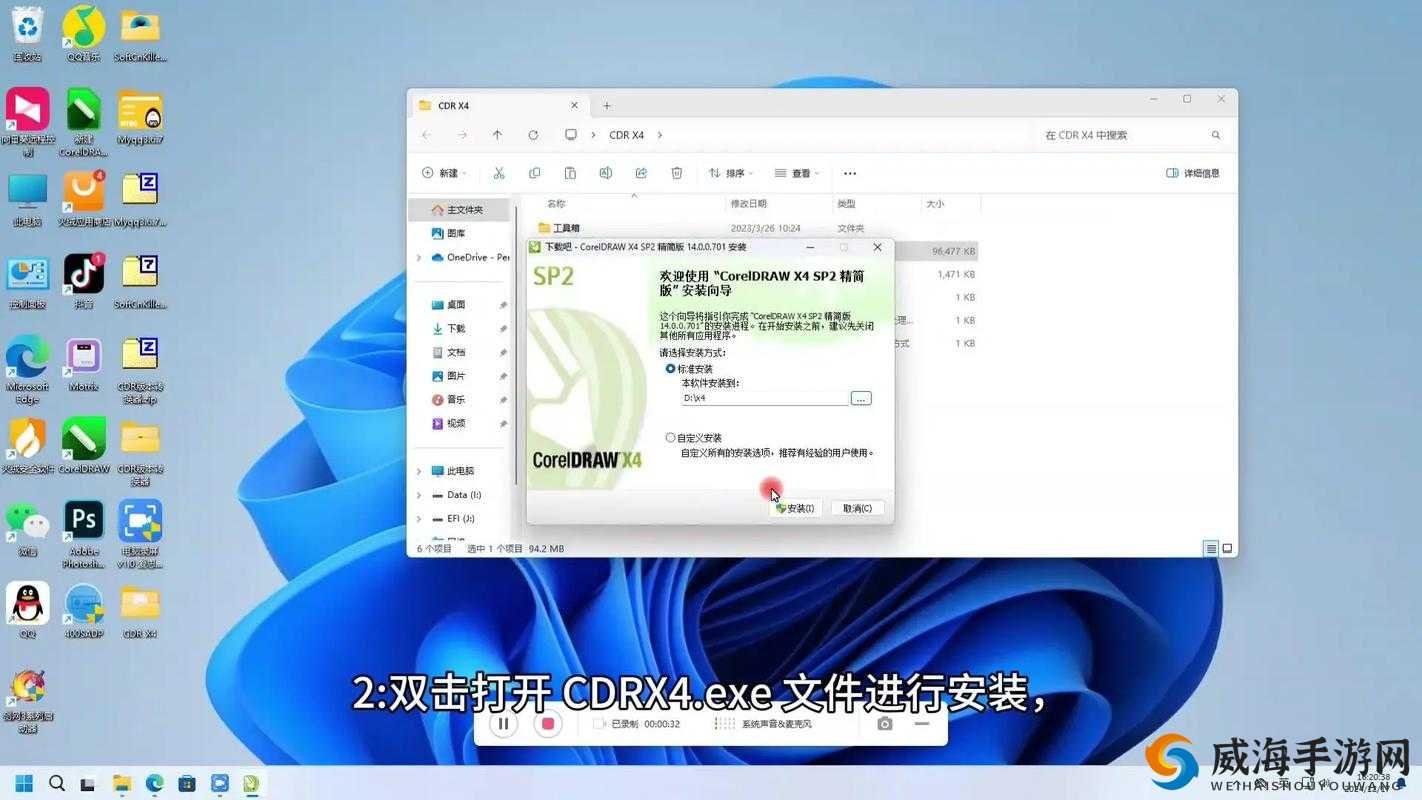
如果你正在寻找 X 最新版的安装教程,那么你来对地方了!我们提供详细的步骤,帮助你快速完成 X 最新版的下载与安装。
请注意,在开始安装之前,请确保你的电脑满足 X 最新版的系统要求。
步骤 1:下载 X 最新版安装程序
你需要从 X 官方网站下载 X 最新版的安装程序。你可以在 X 官方网站的下载页面找到最新版本的安装程序。请确保选择适合你操作系统的版本。
步骤 2:运行安装程序
一旦你下载了 X 最新版的安装程序,双击运行它。安装程序将自动解压缩并启动安装向导。
步骤 3:阅读许可协议
在安装过程中,你将看到 X 最新版的许可协议。请仔细阅读协议,如果你同意协议中的条款,请勾选“我同意”复选框,然后点击“下一步”按钮。
步骤 4:选择安装目录
在这一步中,你需要选择 X 最新版将安装到的目录。默认情况下,安装程序将选择系统默认目录。如果你想更改安装目录,请点击“浏览”按钮,然后选择你想要的目录。
步骤 5:选择安装组件
在这一步中,你可以选择要安装的组件。默认情况下,所有组件都将被选中。如果你只想安装部分组件,请取消选中不需要的组件。
步骤 6:设置快捷方式
在这一步中,你可以选择是否创建 X 最新版的快捷方式。默认情况下,将创建快捷方式。如果你不想创建快捷方式,请取消选中“创建桌面快捷方式”复选框。
步骤 7:选择开始菜单文件夹
在这一步中,你可以选择 X 最新版将在开始菜单中显示的文件夹。默认情况下,将显示在“开始”菜单中。如果你想更改文件夹,请点击“浏览”按钮,然后选择你想要的文件夹。
步骤 8:准备安装
在这一步中,安装程序将显示安装进度。请等待安装程序完成所有准备工作。
步骤 9:安装 X 最新版
一旦安装程序完成所有准备工作,它将开始安装 X 最新版。这可能需要一些时间,具体时间取决于你的电脑性能和安装选项。请等待安装程序完成安装。
步骤 10:完成安装
安装程序完成安装后,将显示安装成功的消息。你可以点击“完成”按钮关闭安装向导。
现在,你已经成功完成了 X 最新版的下载与安装。你可以启动 X 最新版并开始使用它。
请注意,在安装过程中,如果你遇到任何问题,请参考 X 官方网站的安装说明或联系 X 技术支持人员寻求帮助。